2010年1月15日金曜日

SketchUpとGoogle Earthの連携でエラーが表示される場合

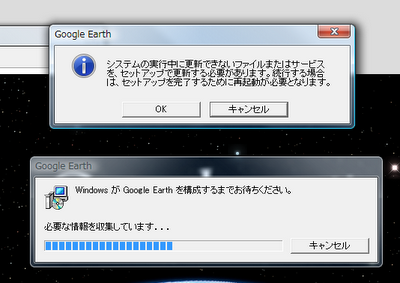
SketchUpからGoogle Earthに「モデルを配置」したり、Google Earthから「現在のビュー」を取り込む際に、特定の環境において、Google Earthにて下記のようなメッセージが表示される場合がありあます。

(SketchUpのツールバー)
イメージ

(Google Earthのエラーメッセージ)
画像

2010年1月14日木曜日

V7.1 コンポーネントブラウザの変更点

SketchUp7から、7.1になって、コンポーネントブラウザが少し変更されています。
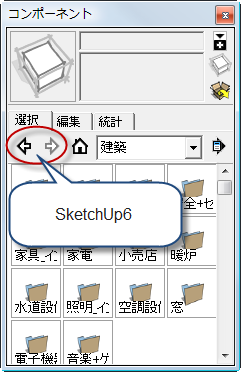
まず、SketchUp6のコンポーネントブラウザを御覧下さい。
(ウィンドウ>コンポーネント)
画像
タブの下にナビゲーションのための矢印ボタンがあります。
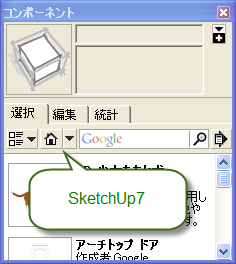
それが、7.0になった際になくなってしまい、不便に感じていた方もいらっしゃったと思います。

画像

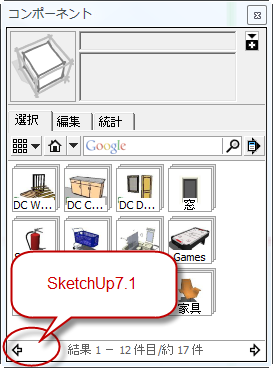
今回、7.1になって、矢印ボタンが復活しています。
場所は少し変わって、ブラウザの下です。
画像

地味な修正ですが、これがあるとないとではナビゲーションの使い勝手が大きく違います。
※画像はWindowsですが、Mac版も同じレイアウトです。

Google SketchUp Pro 7.1 日本語版リリース

Google SketchUp Pro 7.1 日本語版がリリースされました。

Google SketchUp 7.1 の新機能については、下記ページを御覧下さい。
http://sketchup.google.com/intl/ja/product/newin7.html

ストリートビューの写真を張り付けることもできるようになりました。


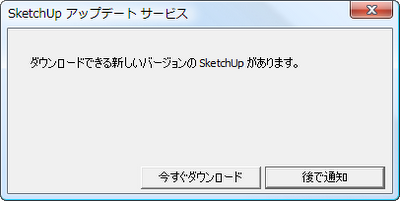
すでにGoogle SketchUp Pro 7をインストールされている場合、Google SketchUp Pro 7を起動すると、「SketchUpアップデートサービス」のダイアログが表示されます。
イメージ
「今すぐダウンロード」をクリックして表示されるページからプログラムをダウンロードして下さい。

日本語版のプログラムは下記からもダウンロードできます。

http://sketchup.google.com/intl/ja/download/

弊社のサイトでも、ダウンロードができるように準備中です。

2009年12月18日金曜日

Mac版でPro7Jのインストールがうまくいかない(Google SketchUpがインストールされない)。

質問 Mac版で英語版を使用していた経緯があり、日本語版のGoogle SketchUpPro 7.0Jをインストールしたら、インストールができない。(英語版のGoogle SketchUp Pro7.1はインストールができる)

回答 この問題は英語版の方が現在の日本語版よりバージョンが高かったことによって起きている問題で、Google SketchUp Pro 7.1Eをインストールした方に起きています。
解決策は以下の通りです。

1. Google SketchUp Pro7Jをアンインストール
2. Library/Receiptsを開く
3. 以下のファイルをReceiptsのフォルダから外す(デスクトップなどに出しておく)
- Google_SU7_EN_LayOut_Application.pkg
- Google_SU7_EN_LayOut_Support.pkg
- Google_SU7_EN_SketchUp_Application.pkg
- Google_SU7_EN_SketchUp_Plugins.pkg
- Google_SU7_EN_SketchUp_Support.pkg
- Google_SU7_EN_Style_Builder_Application.pkg
- Google_SU7_EN_Style_Builder_Support.pkg
4. 再度Google SketchUp Pro7JをCDを利用してインストール
5. インストールができ、問題なく起動ができたら、回避させた上記のファイルは削除して問題ありません。

2009年9月3日木曜日

円弧や円の半径やセグメント数を変更する方法

円弧や円の半径やセグメント数を変更する方法です。

円弧または円のエッジを選択して、エンティティ情報を確認します。
半径とセグメント数の数値を数値入力して変更できます。

このとき、面を選択した場合は、エンティティ情報で半径やセグメント数は変更できません。

エンティティ情報は、オブジェクトを選択して、右クリックメニューより、「エンティティ情報」を選択するか、ウィンドウ>エンティティ情報 を選択します。

操作している様子を動画でご覧ください。

円や円弧の中心にスナップする方法

既に作図した円や円弧の中心にスナップする方法です。

線ツール(円ツールや長方形ツールでも同様です)に切り替えます。
カーソルを円のエッジにスナップさせて、下図のようにツールチップが表示されるまでカーソルを静止します。(焦らず、ツールチップが表示されるのを待つのがコツです。)


その後、円の中心付近にカーソルを移動すると、中心にスナップすることができます。


Tips:円弧の場合は、画面を縮小表示するとスナップしやすくなる場合があります。

2009年9月2日水曜日

テンプレートを指定するには

SketchUpでは、テンプレートを指定することで、起動時の画面を設定することができます。

SketchUpに用意されているテンプレートを選択する方法

1.ウィンドウ>環境設定 にて、左側のリストから「テンプレート」を選択
2.プルダウンメニューから、好みのテンプレートを選択
3.この後、ファイル>新規 を選択します。

オリジナルのファイルをテンプレートとして適用する方法

1.保存したファイルを、下記に移動します。

Windowsの場合
C:\Program Files\Google\
Google SketchUp 6\Resources\ja\Templates
Macの場合
Macintosh HD/Library/Application Support/
Google SketchUp 6/SketchUp/Resources/ja/Templates

2.SketchUpを再起動します。
3.ウィンドウ>環境設定 にて、左側のリストから「テンプレート」を選択して下さい。
4.プルダウンメニューの中に、先ほど移動したファイルがあると思いますので、そのファイルを選択します。
5.OKをクリックします。

※または、「参照」ボタンをクリックして、任意の場所にあるファイルを指定することもできます。

6.この後、ファイル>新規 を選択すると、シンプルな画面で、細線の状態から作業を開始することができます。

このように、SketchUpでは、自分の好みに合わせたテンプレートを作成して、手軽に切り替えることができますのでいろいろお試しください。

なお、テンプレートの設定の後は、忘れずに ファイル>新規 を選択しないと設定は反映されませんのでご注意ください。