SketchUp公式ブログです。
SketchUp公式ブログ英語版の情報をできる限り翻訳して皆さんにお届けしたいと思います。
他にもSketchUpに関するホットな情報がありましたらご紹介したいと思います。
よろしくお願いします。

2011年2月16日水曜日
2011年2月4日金曜日
「ガーデン素材集」がインストールされる場所について
質問:「ガーデン素材集」を購入してインストールしましたが、どこに入っているかわかりません。
回答:弊社で販売している「ガーデン素材集」は、インストールが完了すると、下記から利用することができます。
下記の画像は「基本編」の場合です。
1.マテリアルの場合
ウィンドウ>マテリアル を選択して、マテリアルブラウザのプルダウンメニューから「Garden_基本」を選択してください。

2.コンポーネントの場合
ウィンドウ>コンポーネント を選択して、コンポーネントブラウザのプルダウンメニューから「コンポーネント」を選択します。

「Garden_植裁」の中に、インストールされたフォルダが表示されます。
※下の画像は、「基本編」の場合です。
「植裁編」の場合は、「低木」「草花・下草」「高中木」の3つのフォルダになります。


2011年1月22日土曜日
SketchUpでは表示されているにもかかわらず、SU Podium V2でレンダリングすると見えなくなる部分がある
質問:SketchUpでは表示されているにもかかわらず、レンダリングすると見えなくなる部分があります。
下図では、SketchUpで配置されている樹木やパーゴラがレンダリングすると消えています。
このような場合は、何が原因と考えられますか。
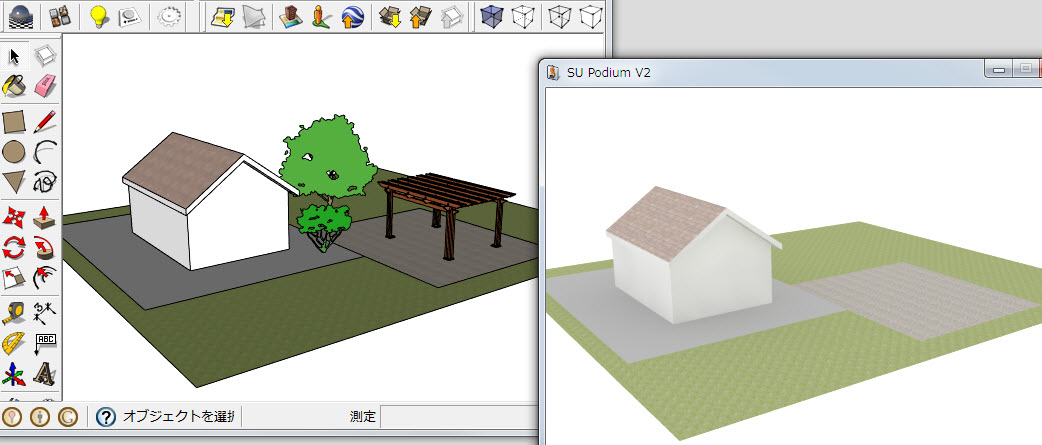
回答:SketchUpのデフォルトのレイヤである「レイヤ0」が非表示になっているとレンダリングができません。
レイヤ0のチェックを入れてレンダリングしてください。
レイヤ0はSketchUpの中では特殊なレイヤで、削除したり、その名前を変更することはできません。
レイヤ0で描画したオブジェクトをグループ化して、別のレイヤを割り当てた場合は、レイヤ0を非表示にしても、SketchUp上では表示されます。
そのほかのレイヤではそのようなことはありません。
見た目上、SketchUpでは表示されていても、Podiumではレイヤ0のチェックが外れていることで
非表示だと判断してしまうようです。
レイヤ0については、下記の記述も参考にしてください。
http://sketchup.google.com/support/bin/answer.py?hl=ja&answer=38572
この問題を回避するには、Podiumでレンダリングする際には、「レイヤ0」は必ず表示するようにしてください。
また、SketchUpでモデリングする際に、下記のような手順にて操作することをおすすめします。
モデルを作図する際には、レイヤパレットのラジオボタンは常に「レイヤ0」にしたままにします。
オブジェクトを作成し、グループ化した後、そのグループに「エンティティ情報」を使用して、レイヤを割り当てます。
このようにすることで、作図中に書き込みレイヤを意識する必要がなくなります。
SU Podium V2でレンダリングができない問題については、Podium Rendering Managerに「File Noe Found」と表示され、レンダリングできない【SU Podium V2】の項目もご覧ください。
エンティティを移動させる際、マウスの方向にエンティティが動くために目的の位置を自分で隠してしまう
質問:SketchUpでエンティティを移動させる際、マウスの方向にエンティティが動くために目的の位置を自分で隠してしまうので不便です。
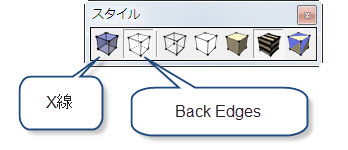
回答:オブジェクトに隠れて移動先の端点などが見えなくなる場合には 表示>ツールバー>スタイル で、スタイルツールバーを配置して、X線や、Back Edegsに表示を切り替えて作業するのが良いと思います。これらの状態でしたら、通常隠れている部分の端点にもスナップすることができます。
また、移動方向と移動距離が分かる場合は、SketchUpの推定機能と数値入力を利用して移動することもひとつの方法です。
推定機能で移動方向に適当な距離を移動しておき、一度確定するか、マウスを動かさないようにしておきます。
そのあと、移動距離を数値入力してEnterキーを押すと、その移動距離に移動します。
下記ページも御覧ください。
推定機能
http://sketchup.google.com/support/bin/answer.py?hl=jp&answer=70142
http://sketchup.google.com/support/bin/answer.py?answer=70143
http://sketchup.google.com/support/bin/answer.py?answer=94862
数値入力
移動値を入力する
http://sketchup.google.com/support/bin/answer.py?answer=94863
(このページには、3D座標を入力する 方法もあります。)
DXF形式で2方向投影図をエクスポートしたい
SketchUpでモデルをコピーして90度回転したものを配置しエクスポートする方法
素早くデータとして出力出来ればよい場合は、SketchUpでモデルをコピーして90度回転したものを配置してからエクスポートするのが良いと思います。
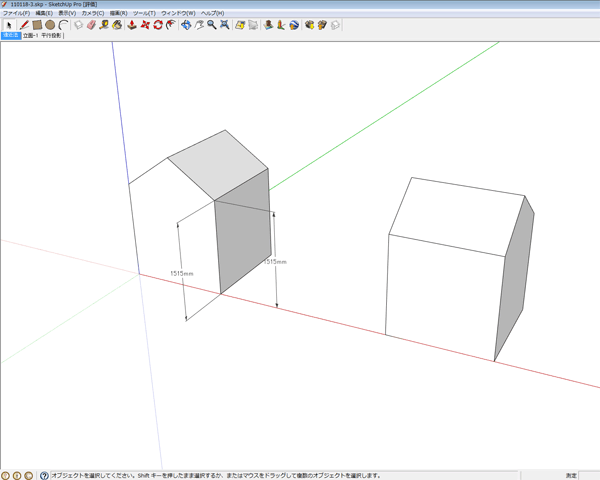
モデルを90度回転して配置し、シーンを2つ作成します。
2011年1月19日水曜日
SketchUpの各シーンの断面図で、断面平面を表示しないでLayOut編集をする方法
断面平面の表示・非表示の切り替えはLayOutではできませんので、あらかじめSketchUpにて断面平面を表示しないスタイルを作成しておくことが必要になります。
下記にSketchUpのスタイルの追加方法を動画にしましたので御覧ください。
[SWF]http://www.su-support.com/support/wp-content/uploads/2011/01/110119-01_controller.swf, 560,387[/SWF]
動画の操作は下記のようになります。
以上の操作を行った上で、LayOutにて、SketchUpモデルを右クリックして、「参照を更新」をしてください。
そうすると、「SketchUpモデル」ウィンドウの「スタイルタブ」の「モデルスタイル内」に、先ほど作成したスタイルが表示されます。
下記にSketchUpのスタイルの追加方法を動画にしましたので御覧ください。
[SWF]http://www.su-support.com/support/wp-content/uploads/2011/01/110119-01_controller.swf, 560,387[/SWF]
動画の操作は下記のようになります。
- ウィンドウ>スタイル にて、家のアイコンをクリックするか、プルダウンメニューから「モデル内」を選択します。
- 「新しいスタイルを作成」ボタンでスタイルを追加します。
- 「編集」タブにて、5つ並んでいるボタンのうち、一番右側の「モデリング」のボタンをクリック
- 「断面平面」のチェックを外します。
- スタイルのサムネイルをクリックして更新します。
- 「選択」タブに戻ると、2つのスタイルを切り替えることで、断面平面の表示を切り替えることができるようになります。
以上の操作を行った上で、LayOutにて、SketchUpモデルを右クリックして、「参照を更新」をしてください。
そうすると、「SketchUpモデル」ウィンドウの「スタイルタブ」の「モデルスタイル内」に、先ほど作成したスタイルが表示されます。
2011年1月8日土曜日
レンダリングイメージを見たら真っ黒になっている部分があり、レンダリングできない【SU Podium V2】
質問:レンダリングイメージを見たら、真っ黒になっている部分があり、レンダリングできません。
回答:【2011年10月14日更新】:SU Podium 2.8でこの問題は解決されました。
SU Podium v2.xをお持ちの方はバージョンアップをお願いします。
SU Podium 2.8のダウンロードはこちら
【2.6以前のバージョンについて】原因としては以下のことが考えられます。
イメージデータ名に2バイトの文字が使われている可能性があります。
テクスチャのファイル名を1バイト文字(半角英数字)に変更してください。
登録:
投稿 (Atom)