2015年6月4日木曜日

SketchUpの初心者のための6つの「成功のためのルール」

デイビッド・ハイムは木工が専門の本や雑誌のベテラン編集者です。

彼は木工の専門誌に加えてSketchUpのテクニカル本を4年以上書いていていますが、SketchUpでモデルを作成して確認しないと実際のプロジェクトは始まらないと言っています。
今回は木工職人のデビッドに関する話です。
私が木工店の近くで最初にSketchUpのトレーニングクラスの準備をしている時、教えるに当たり教室の中を歩き回ることなく話をしなくてはならないことに気がつきました。
SketchUpのトレーニングクラスを受講すれば何かを得て帰りたいし、またSketchUpの操作ができるようになりたいと考えるのは当然です。
そこで私は「成功の法則」と称した6つのルールを提示しました。

大げさなタイトルですがこの「成功の法則」と称した6つのルールは、基本を把握していない初心者の救世主となるように基本的な原則を具体的にしています。
また私は木工職人向けにルールを書いていますが、これらのルールはSketchUpであらゆる種類の設計作業に携わる新人に役立つかもしれません。


私は木工職人向けにルールを書いていますが、これらのルールはSketchUpであらゆる種類の設計作業に携わる新人に役立つかもしれません。


私はこの4年の間、これらのルールを全てのクラスやデモで使用してきました。
これらのルールは、以下のビデオの中のモデリング作業で示されており、このブログの記事全体でも説明されています。
難しい話は抜きにしてビデオをご覧ください。


SketchUpで成功するための6つのルール


1.常にコンポーネントで操作する 
 私にとって、これは非常に重要です。
 木工職人にとって特に重要なルールです。なぜならテーブルの脚、棚、キャビネットの側面、
 ドア、部品、スピンドル、といった多くの木工品は同じパーツを複数必要とするからです。
 私がテーブルを設計するならば、脚と、脚と脚を繋ぐ部材(横板)を接続するほぞとほぞ穴は、
 同じパーツでは正確に同じにしたいです。  
 脚と横板を作るときにグループを使用した場合、建具を変更することになると、個々のパーツ
 に変更を加える必要があります。
 また、個々のパーツでの変更は間違いが起きる原因になります。
 しかしコンポーネントを使用していれば、1本の脚、1枚の横板を変更すれば、他の同じパーツ
 も同様に変更されます。

2. 作業場でするようにSketchUpで作業する
このX線の面スタイルでは、横板のほぞの終端同士が重なっていて、横板のほぞが長すぎることがわかる。

 SketchUpでの家具やキャビネットのモデリングは、それらの実際の組み立てに非常に有用な
 仕上げのリハーサルとして利用できます。
 あなたは、すべてのジョイントが適切にデザインされるかどうかを容易にわかることができて、
 パーツを一つにするという多くの職人の心配事となる作業で、最も効率的な方法をとることが
 できます。
 また、あなたが他の誰かのプランでモデルを作成している場合、SketchUpは寸法の間違い
 を確認するのに役立ちます。

 私の友人であり、「Taunton’s SketchUp Guide for Woodworkers」の著者である
 ティム・キレンは、このルールを使用し、ひな型を作り、アンティーク家具を作成するのに
 役立てています。
 彼はSketchUpで作成した正確なプランやひな型を持って作業場に向かいます。
 そして既に一度SketchUpで作品を作成しているので、本物の高価な木材を形造るとき、
 より速くより少ないミスで作業することができます。

3.所定の位置に描く
 私は皆さんに「計測する必要のないものを計測したり、移動する必要のないものを移動して
 無駄な時間を使わないで。」と言ってます。
 時間を節約し、精度を確保するために、配置されるべき正しい場所にコンポーネントを
 描きます。

 例えば、私は本棚を作成する場合、一方の側片を作り、そこに棚を組み合わせるための
 全ての溝を追加することから始めます。
 そしてその側片をコピーし、それを反転、溝と溝の間の空間を満たすように1枚の棚の
 エッジを引きます。
 それは棚が正しいサイズで、正しい場所にあることだと保証します。
 なので正確な寸法が分からなくても、私は正確な寸法を気にしなくていいのです。

4.一度描いたら好きなだけコピーする

正しく置かれたコンポーネントをコピーし、そこから作れば、あなたの作業の精度が上がります。

 経験豊富なモデラーには、これは自明のルールのように思われるかもしれません。
 しかし初心者にとっては明らかなルールではありません。
 私の最も人気のあるデモでは、両端に2つの長いほぞになっている棚のある小さな
 キャビネットのモデルを作成します。
 一つのほぞを描いたら、すぐにそれをコピーし、もう一端の所定の位置に移動します。
 この操作をビデオで確認してください。
 いかにこのルールがスピードと正確さを育成するかを理解することでしょう。

5.あなたが必要とする正確な値を入力する
 このルールは確実に精度を保証します。
 私は、正確な長さ、距離、半径などを生み出す方法を知らない多くのSketchUp初心者と
 話をしてきました。
 以下のビデオをご覧になれば、この正確な値を入力するというルールの価値を理解
 いただけます。

SketchUpトレーニング:精度


6.ガイドラインと推定機能を利用する
 私は初心者の皆さんが一つのコンポーネントを他のコンポーネントに連結することに苦労して
 いるのを見てきました。(上のルール#3はさておき)
 彼らはすぐに、色分けされたヒントや推定機能は正確なコンポーネントの位置を知るのに
 役立つことや、正確に描くことを理解します。

 SketchUpの名人なら誰でも、これらのルールを読んで「当たり前だ」というでしょう。
 あなたがこれらのルールをマスターしたら、このルールが「当たり前」となるでしょう。
 きれいで正確なモデルを迅速かつ効率的に作るために、SketchUpを使いたい全ての人に
 とって、それが簡単になることが、私の唯一の望みです。


投稿:David Heim
原文はこちら


2015年2月26日木曜日

【翻訳】SketchUp マルチツール:パート1

SketchUpのツールには2つ目の機能があることを知っていますか?
SketchUpユーザーの大部分はその機能をかなりの確率でわかっていますが、2つ目の機能とここで呼んでいる機能のことは知らない、又は気が付かない人が大部分です。

各ツールは画面下方のステータス・バーにそれらの機能が表示されています。
ここには消しゴムツールの説明があります。消しゴムツールはエッジを非表示にしたりソフトニングすることもできます。ツールを利用する際にはステータス・バーに表示されるヒントに注意をしてみてください。


ステータス・バーに表示される情報は選択および実行するツールによって異なります。
例えば「消しゴムツール」が実行された場合には2つの項目がステータス・バーに表示されます:Shiftを押しながら「消しゴムツール」を利用するとエッジを非表示にします。
またOption(Windowsの場合にはCtrl)と一緒に利用するとエッジのスムージングを実行します。
つまり「消しゴムツール」は実際には3つの機能があることになります。
このようにSketchUpのアイコンだけでは計り知れない機能をもつツールが複数存在します。
このことを知らないで作業を行っていると、もしかしたら十分な作業効率が出ていない可能性もあります。
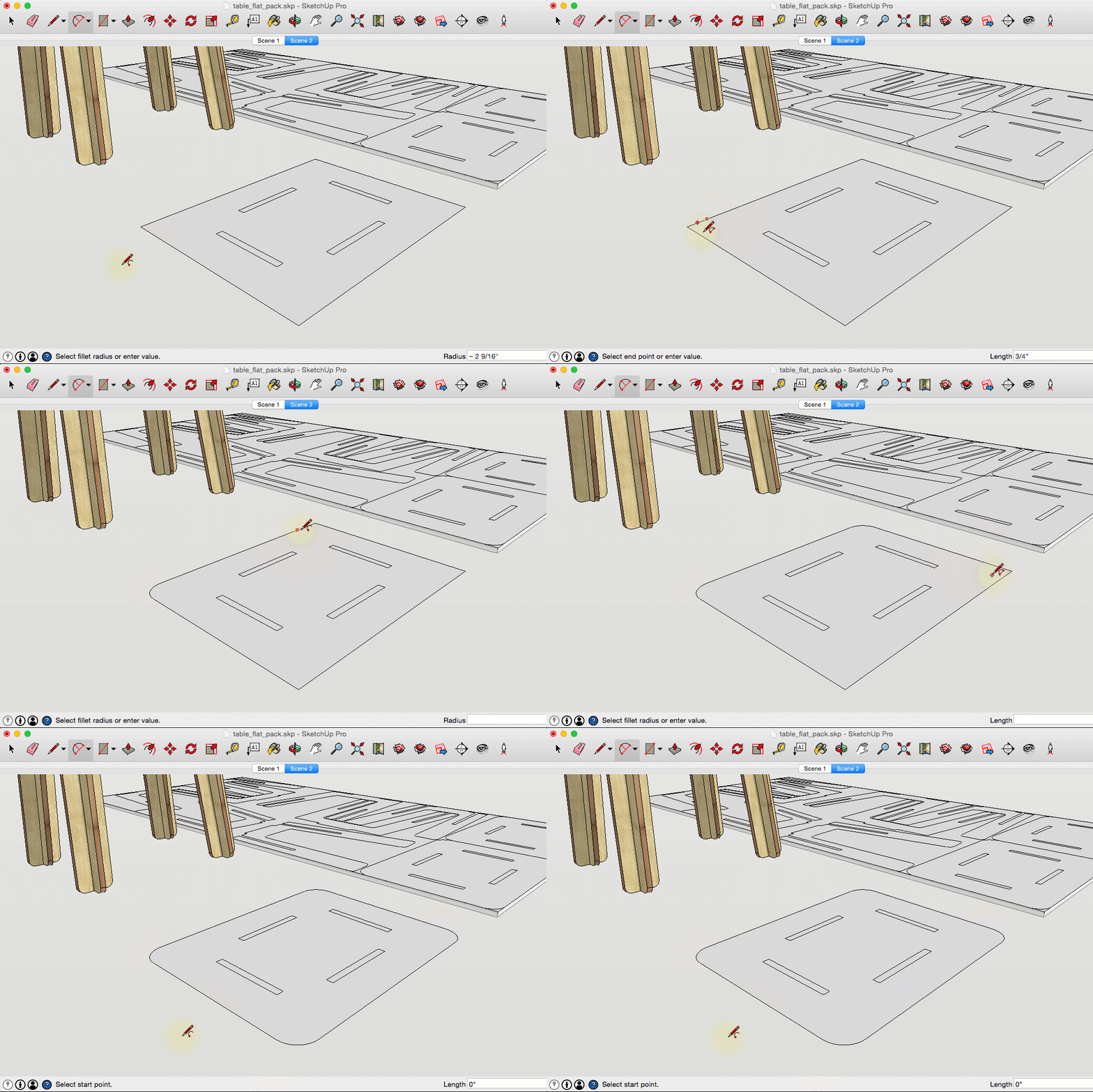
「円弧ツール」を例に挙げてみますがSketchUp2015からは隠れ機能が追加されました。SketchUp2015からはダブルクリックすると自動でトリムされる機能が加わりました。
方法は以下です。
  1. 「円弧ツール」を選択します。コーナー部分で円弧をドローイングするエッジをクリックします。
  2.  もう一方のエッジをクリックする際には「エッジの接線」と表示されているポイントを探してクリックします。
  3.  そ のまま続けて円弧をドローイングしますが、その際には円弧の色が水色から薄紫色に変わる場所を注意して探します。
    薄紫色の円弧に表示が変わったということ は最初のポイントと対象となるコーナーから等間隔の場所であるという意味であることを理解してください(円弧は両方のエッジに対して接線接続になっていま す)。
  4.  弧の色が薄紫になった際にダブルクリックすると自動的に接線接続の弧がドローイングができて、さらに面がトリムされます。
  5.  もし同じ半径で別のコーナーに弧をドローイングしたい場合には別のコーナーの付近でダブルクリックします。以下にデモビデオがありますのでご覧ください。
    (「円弧ツール」を利用して接線接続の円弧をドローイングして自動でトリムします。
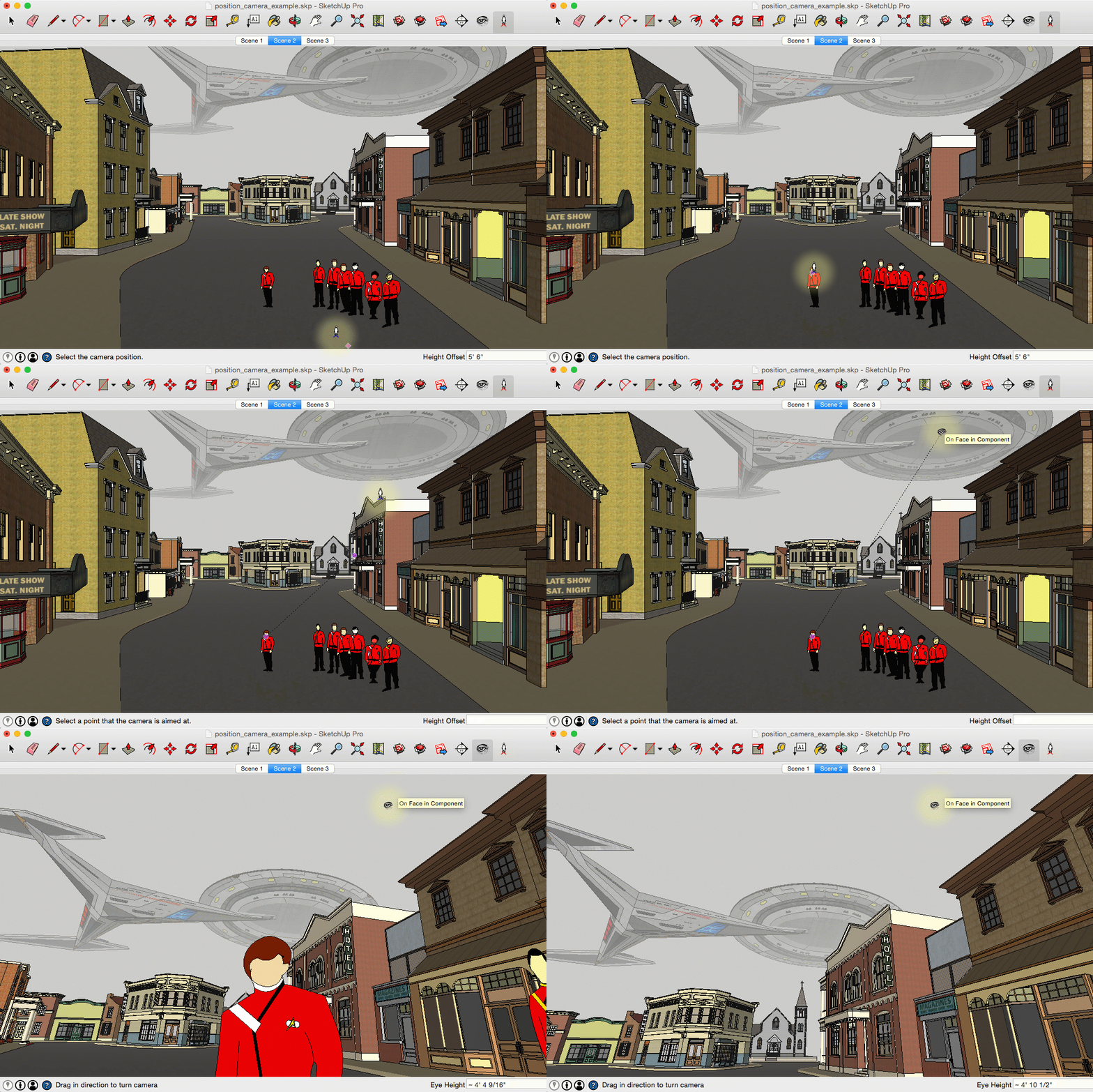
ここからは「カメラを配置ツール」を説明します。
利用頻度は高くはないかもしれませんが全く利用しないということはないはずです。
それでは以下の方法でご自身のSketchUpモデルで演習をしてください。
  1. 「カメラを配置ツール」を実行します; ステータス・バーには「カメラの位置を選択します」と表示されます。
  2.  カメラをセットしたいモデルの任意の場所をクリックします。
  3.  SketchUpが選択されたカメラのポイントにビューを移行します。
    その際のステータス・バーのヒントは「カメラを回転方向にドラッグ」です。
    ここでは マウスアイコンは「ピポットツール」に変わっていることを確認してください。
    この状態でマウスを移動するとカメラは自分が頭を動かして周りをみているかの 様な動きになり向きを変えて周りを見回すことができます。
  4.  次にマウスボタンを離します。
    再度「カメラを配置ツール」を実行して、今度は任意の位置から任意の位置にクリックしてドラッグします。
    つまり1点目にク リックした場所から見たい場所をクリックしてマウスから手を離すと1点目にクリックした場所から見える景色が表示されます。
    この作業によって現在の位置か ら特定の方向を見る際の解析ができます。

ポジションカメラはSketchUpモデルの任意の場所から特定の方向を見る際の解析に利用できるツールです。上記のモデルは3D Warehouse: Star Trek TOS Crew, USS Enterprise NCC- 1701- G, & 40 Acres "Mayberry" Sets)

SketchUpにはドローイングツールを利用した際に様々な役立つ情報が表示されることは既に気が付いている思います。
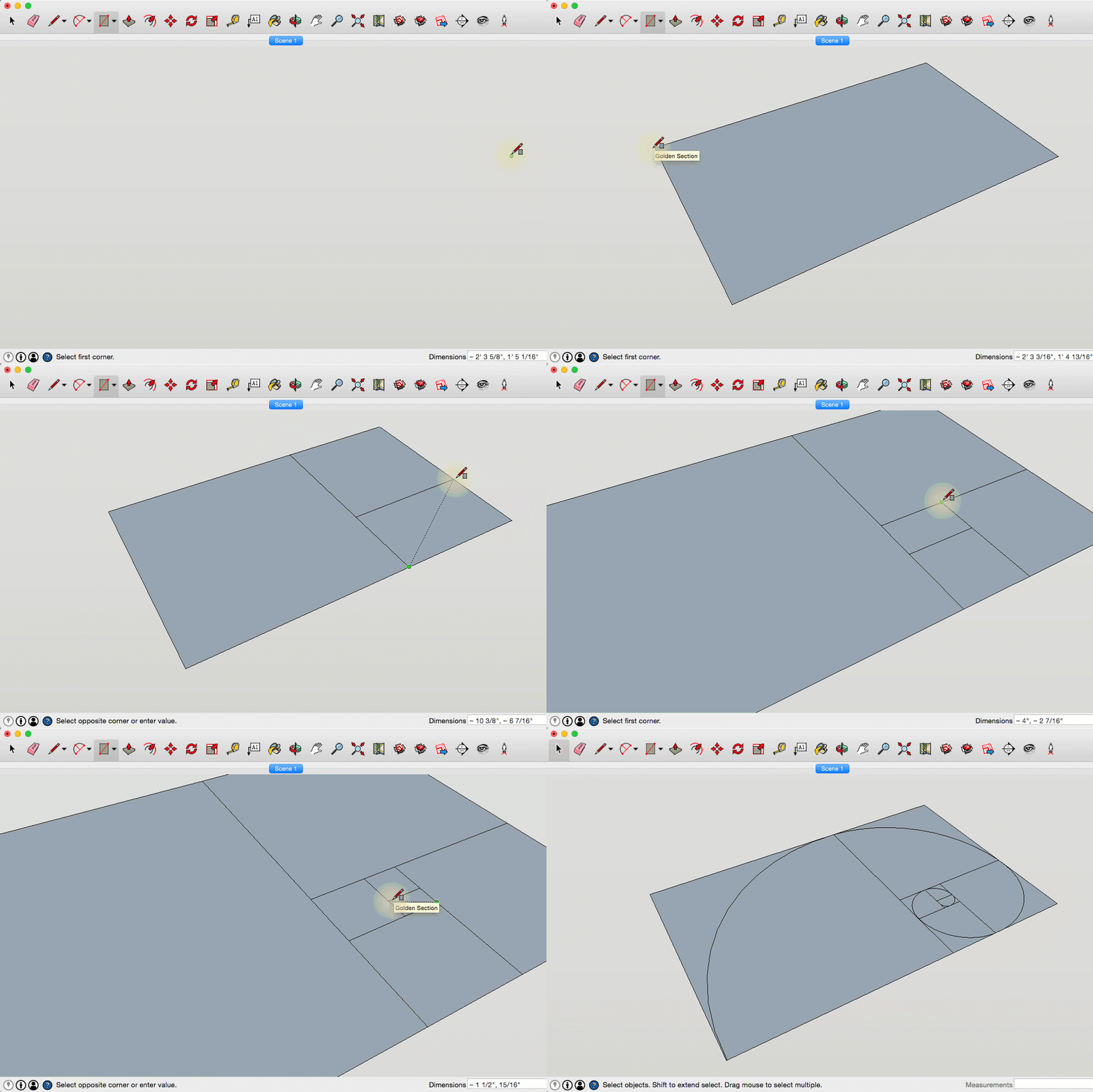
たとえば「円弧ツール」を実行して円弧をドローイングすると半円を描いたところでヒントが表示されたり、長方形をドローイングすると黄金比や正方形のヒントがでるものです。
「長方形ツール」利用時に表示される黄金比のヒントの際には点線が対角線上に表示されます。
どうぞ、こちらも試してください。
 

今回説明したような隠し機能的なものはまだまだあります。
すでに周知の機能もありますが以下に一覧を作成したのでご覧ください。
※以下のキーは()内はWindows版
選択 → Shift = 選択を追加 
消しゴム → Shift = 非表示、 Option (Ctrl) = スムージング
プッシュ/プル → Option (Ctrl) = 新しく面を作成してプッシュ/プル
移動/コピー → Option (Ctrl) = コピー、 Shift =方向を拘束、 Command (Alt) = ホールディング
回転 → Option (Ctrl) = コピー、 Shift = 面に整列
メジャー → Option (Ctrl) = ガイド作成
分度器 → Option (Ctrl) = ガイド作成、 Shift = 面に整列
オービット → Shift = パン表示、 Option (Ctrl) = 無重力回転(軸を起点としない回転)
ウォーク → Option (Ctrl) = 走る、 Shift = 垂直方向に移動 


かなりのツールのオプション機能(隠し機能)はキー操作で行います。
またはツールを実行した際にステータス・バーを見てください。
役立つ情報があるかもしれません。


投稿:Josh Reilly, SketchUpチーム
原文はこちら

2015年2月24日火曜日

【翻訳】クリス・コナー氏の木製自転車の話

この記事を読んでもらえてよかった:クリス・コナー氏は木製の自転車を作成しました。
私たちはデンバーで2013年にあったAIAの大会でクリス氏に会いました。
始めにアーキテクチャーの展示会で自転車が展示していることが不思議でしたが、よく見るとクリス氏の自転車は巧妙に設計された建築物に負けず劣らず機能的で美しい設計がされていました。

紙と鉛筆を利用して手書きで基本デザインに時間を費やした後にクリス氏は自分のデザインコンセプトを更に具現化するためにSketchUpを利用しました。
我々はクリス氏のこれらの2つのホイールをどう作成していくのかをみるために彼のデンバーの職場を訪問しました。


投稿 :Matt Robison,SketchUpチーム
原文 はこちら

2015年1月26日月曜日

【翻訳】3D Warehouseのディテールコレクションの紹介

コンポーネントのボーナスパックを覚えていますか?
2Dや3Dの木や家具や小物類また木造の柱材や屋根などです。
これらのSketchUpチームが作成したものは3D Warehouseに掲載しています。
SketchUp2015のリリース以降、SketchUpチームではSketchUpの標準的なコンポーネントコレクションを拡充しました。

現在までに2,800を超える数のSketchUpチーム製のコンテンツが3D Warehouseに掲載されています。 
最新版をチェックするとたくさんのスタンダードコレクションが増えているのはわかると思います。
例えばシアターライトなどはかなり精巧に作成されています。

Film and Stageモデルはここから

以前のもので更新や改善が行われたコンポーネントは一般的なものがかなりあります。
これらの新しい精巧に作成されたコンポーネントは同時に単純な形状のものと並列してアップロードされています。
簡素化されているコンポーネントのタイトルの部分に「detail」というリンクがあります。
これをクリックすると精巧に作られたコンポーネントにリンクします。

例えば“HMI Light 4000Watts with Barndoors”と検索して表示された検索結果には簡素化されたものと精巧に作成されたものの双方が表示されます。
ここで重要なのは精巧に作成されたコンポーネントは「ジオメトリの重い(ポリゴン数の多い)」モデルがあることも事実です。
これらを利用するにあたり現在のモデルに対して本当に精巧なモデルが必要かどうかを十分に検討する必要があります。
状況によっては適切なコンポーネントに置き換えを行ってください。

簡素化されたコンポーネントと精巧に作成されたコンポーネントの比較です
(注:
2D Crocodile Hunter tribute model, by 3D Warehouse user jw_n_mo, not actually included in detailed glass door component.)

3D Warehouse Detailed Collectionsを確認して表示されているイメージをクリックすると、さらに詳細な多くのモデルを表示することができます。
これらはみんなSketchUpチームが作成したコンポーネントでour 3D Warehouse profileをみれば詳細なプロフィールが解ります。

見た目の改善に加えてIFC 属性をはじめとした有用な情報が含まれているものがあります。
Tekla BIMsightTrimble ConnectにIFCファイルをエクスポートして利用してください。


3D Warehouse内のこれらのコンテンツを利用すれば様々なプロジェクトで役立つようになります。
開発元であるTrimbleではユーザーが検索で希望のモデルが即座に見つかるように各コンポーネントに関連付けがしやすいようなタグをつけています(タグやコンポーネント名は英語表記)。
コレクションには椅子、電気製品、ジブクレーンなどなど、たくさんあります。
Trimbleではこれらのコンテンツがアイデアをより早く表現することに役立てば最高です。


投稿: Ryan Ghere, SketchUpチーム
原文はこちら

2015年1月22日木曜日

【翻訳】Fast Stylesってなに?

自身のSketchUpを使ったプレゼンテーションについて考えてみましょう。
ひょっとするとコンセプトを適当に記述したり、または簡単に手書きをしたようなデザインが好みだったりします。
そんな時にはここをみます Styles in SketchUp  これらは自分が求めている見た目イメージを実現させるための方法があるかもしれません。

あらかじめ用意されているスタイルを選択して、それを編集することでオリジナルのスタイルを確立できます。
その方法は assign Styles to Scenes ここにあります。
またこれらはsome Styles render faster than others 表示の早いスタイルの形式です。


次がSketchUpのモデリング中にも表示の早いスタイルの条件です:モデリング中でも表示が遅くならない複合スタイル。
SketchUp2015では、公式の"Fast Style"の基準を満たしているスタイルのサムネイルの右下の隅に小さな緑色のストップウォッチのアイコンが表示されるのをご存知ですね。
SketchUpは現在では、表示に負荷がかからない新しい基準のスタイルを自動検知します。


あなたがオリジナルのFast Styleを作るのであれば、Styles Browserが必要になります。
Fast Styleを作成するときは、モデルを複雑にし性能を低下を起こすような(スケッチ風のエッジやプロフィール、およびウォータマークなどの)スタイルの選択は避けるべきです。
もっとこれらのセッティングやFastStyleについてKnowledge Centerをチェックして、新しく設定したスタイルの変更をセーブしたことを記憶しておいてください。

だからといって、Fast StyleがつまらないStyleを意味するということではありません。我々はいくつかのFast Styleを手早く用意して、それらをこの SketchUp modelに仕込みました。
このモデルのWindowメニュー>スタイルを選択して、"選択"、"編集"、"混合"のそれぞれのタブで内容を確認して、あなた自身の新しいいくつかのミックスされたスタイルであることを確認してください。


A Styleは形式化された装飾でのSketchUp modelをプレゼンする場合に、すばやく夜景の様に青くペイントするのに適していますが、、あなたは既にスムーズな誘導やシーンの変更をを熟知しているのでしょう。
勿論、あなたがまだ、Fast Styleに値するスタイルを使えていないのであれば、スタイルとシーンを一緒に活用することで、思い描く場面に瞬時に移動することが容易に出来ます。

投稿: Josh Reilly, SketchUpチーム
原文はこちら

2015年1月21日水曜日

【翻訳】Extension Warehouse内の有料のExtensionの紹介

今日はExtension Warehouseの中でもappストアの部分を紹介します。
これらの中にはSketchUpの機能を拡張する上でかなり有用なものがあります。
利用するには複数回クリックしてExtension Warehouseの中でお金を支払うことになります。


このような有料のextentionを販売することはSketchUpを利用しているゲーム業界の人たちや開発などをしている人たちにはかなり効果があると考えています。
ユーザーは直接、有料のExtensionの購入ができて、しかも業務効率があがります。
また開発した者はアドオンツールユティリティを楽しみにしている何百万ものユーザーのアクセスを得ることが出来て、まさにWIN-WINの関係と言えましょう。
これらを購入する際に利用するクレジットカードの処理はTrimble社からダイレクトにSketchUpを購入する仕組みと同じで安全です。
ExtensionはどれもSketchUpのExtensionチームの手により注意深く点検されて品質や安全性を確認しています。
つまりExtensionを購入することはSketchUpProを購入する時と同様にスムーズで安全なのです。
初めは以下のExtensionあたりから始めるといいと思います。


もしあなたは開発をしているならば、Trimbleが提供する新しいイーコマースプラットホームがかなりの時間をかけて実行していたライセンスシステムやトランザクションの部分を提供できます。
そうすることでSketchUpの為の開発にかける時間をより多くすることができます。
もしこれ以上の情報が必要な場合には次のリンクを参照ください。 developer center.

投稿: Bryce Stout,プロダクト・マネージャ
原文はこちら

2015年1月19日月曜日

【翻訳】クリーン モデリングの価値

David Heimは木工専門の本や雑誌のベテラン編集者です。
消費者レポートで28年のキャリアを経て、FineWoodworking magazineに移籍しました。
Davidは4年以上にわたって執筆活動とSketchUpの教育を行い、彼はどのようなプロジェクトでもSketchUpでプレビューするまで開始しないといいいます。
これでDavidが木工職人のモデリングの原則に関して、SketchUpdateのゲストポストの一人として選ばれました。

私は最初にDave Richardsのクリーン モデリングのフェイズを3D Basecamp2014で聞きました。
後でDaveが私に説明してくれたので、クリーン モデリングが、『小さいことを気にかけることを学ぶ』という、基本的な意味でシンプルなコンセプトであることがわかりました。
もしモデルが"クリーン"でなければ、小さな欠陥があなたや将来においてそれを作りたいと思っているだれかを変えることを妨げてしまう。
私が数年前に作ったシェーカー架台テーブルのクリーンモデリングの原則をもっとよく見てみましょう。
いいですか?本当に、なぜクリーンモデリングが重要なのかというよい例になっています。

このシェーカーテーブルのモデルはかなりよく出来ている様に見えるけれども、実際には多くの欠陥があります;それらを見つけ出し、修正することがクリーンモデリングの全てなのです。

消えた面:私は架台式テーブルモデルを充分に検討する為に、SketchUcationの木工フォーラムで共有することを考えました。
すると、何人かは即座に回転脚の面が無くなっていることを指摘し、私にサイズを落とさせました。それは思いもよらない最適な手段でした。
そのモデルにはいくつかの問題がありました。
面をなくしてみましょう。
それは等倍のスケールで小さなジオメトリーモデルを作成するときに発生します。
もし、スケールアップして脚の面がなくなってしまうのであれば、その面を事前にセーブしておきます。

左図の青い部分は面が見えなくなっています。右図ではスケールアップしてフォローミーツールを使ったところ、面を表示することが出来ています。 

普通、このように面がなくなってしまった時、ラインツールを使ってエッジをトレースしていって修正するでしょう。
しかし、このような場合はスケールアップしてから、フォローミーツールやソリッドツールを実行する方がよいでしょう。
Dave Richardsは、通常は出っ張ったり交差したりするコンポーネントをコピーしてから、オリジナルのモデルを修正します。
それから、コピーしたコンポーネントを100倍や1000倍のスケールをかけてから修正を行います。
こうすれば、小さな漫画消失してしまう様なことはありません。

更に細かい部分で:アーチ型の脚の分を検査すると、その底の部分に小さい問題がありました。
もし、ThomThom's Solid Inspector extensionを使えば、コーナーの部分に不明なラインがあることがわかります。
それはほんの1/64インチの長さしかありませんが、確かに存在しています。
これは同様に逆側のコーナーにも存在します。
このように面からラインが飛びだしてしまう様なことは一定の作業を行うときにみられる現象です。 記述;ThomThomより先頃リリースされたSolid Inspector².で“StrayLines.rb” を試してください。 
http://www.smustard.com/よりダウンロードできます。

Solid Inspectorは脚の底に突き出たラインを見つけ出します。このエクステンションは消去すべき無駄な部分を見つけ出すのに、非常に有意義なツールです。

面を合わせる:可視出来る面はきちんと表面で統一させなくてはなりません。と同時に、見えない面の穴、へこみ、ほぞ穴などにも面の向きの処理が必要です。
これらの要素を作成するならば、正しい面に表示させる様に時間を要さなければなりません。
もし面が裏返っていれば、面上で右クリックして「面を反転」を選択しましょう。

湾曲した面のソフトニング/スムージング:しばしば、一定の形状をプッシュ/プルして湾曲した面が生成すると、その時にカーブを分断する要素としてエッジが生成されています。
そのエッジは非表示は出来ますが、まだ面は分断されています。
エッジを無くすより良い手段は、ソフトニング/スムージングです。

曲面のエッジを非表示にすることは、エッジがないだけで小さい連続面をそのままにしておくことです。本当に表面をスムーズにするならば、エッジのソフトニング/スムージングを使います。

コンポーネント軸の設定:もしコンポーネントの軸が完全に整列されていなかったら、コンポーネントを作成する時にその軸を設定すべきです。
もしもCutList extension.を使おうとしているのであれば、それは特に重要なことになります。
コンポーネントサイズの計測は、バウンディングボックスのサイズに依存します。
過大なバウンディングボックスは間違った計測結果の原因となります。

クリーンナップ:最後にファイル容量を減らします:未使用のコンポーネントや、複数のグループで重複して使用されているコンポーネントのコピーをパージし、テクスチャーを圧縮します。ThomThom's CleanUp³ extension はこの処理をすることを早める手助けとなります。
もし、私のアドバイスが明白すぎるというのであれば、あなたのモデルは既に美しくクリーンになっているはずです。

投稿: David Heim, ゲスト執筆
原文はこちら